 [思迅商云智选-鲜拣通FSS] – 拣货单功能说明
- 一、选择拣货单分拣
- 1.1、选择拣货单分拣
- 1.2、普通商品分拣
- 1.3、生鲜商品分拣
- 1.4、审核分拣单
- 二、新增分拣单分拣
- 三、分拣单添加商品分拣
- 四、分拣单分拣模式
- 五、分拣单分拣模式
- 六、分拣商品标签打印
- 七、分拣单异常情况
- 7.1 情况1:分拣单已经被删除,分拣提示分拣单已经被删除,点击右上角返回即可。
- 7.2 情况2:分拣单已经被审核。分拣提示分拣单已经被审核,点击返回,刷新界面即可。
- 7.3 情况3:引单要货单被终止,分拣提示该条目已经被终止,点击页面右上角刷新即可。
- 7.3 情况4:引用未审核调拨出库单,原单被删除,分拣提示该条目已经被终止,点击页面右上角刷新即可。
拣货单分拣
选择拣货单、新增分拣单功能介绍。
一、选择拣货单分拣
1.1、选择拣货单分拣
- (1)登录成功进入系统,选择待拣未审核分拣单
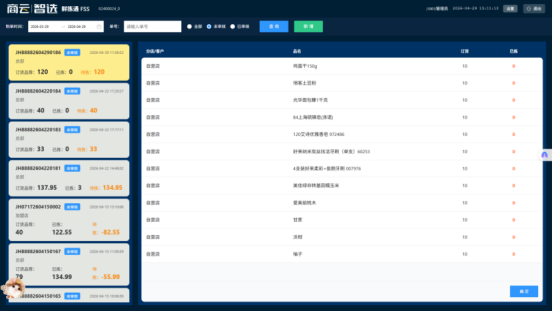
- (2)点击右下角确定进入分拣界面。
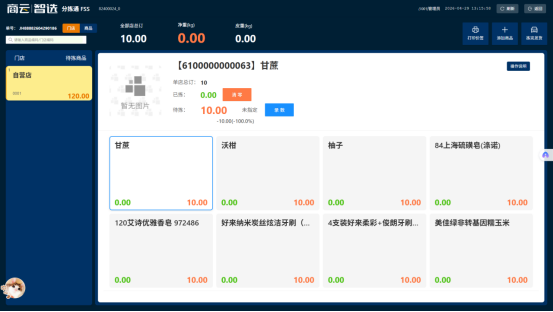
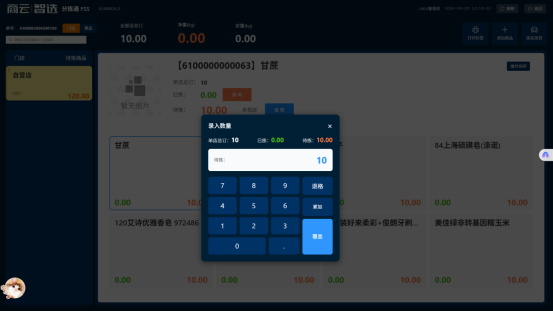
1.2、普通商品分拣
- 提示:点击录数录入数量,录入数量可选择覆盖或者累加,更新拣货数量。
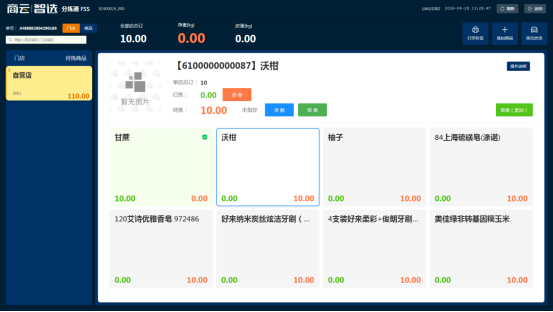
1.3、生鲜商品分拣
提示:点击录数录入数量,录入数量可选择覆盖或者累加,更新分拣数量选择取重,取当前秤重量更新分拣数量。累加取重,累加当前秤重量更新分拣数量。
- 【注意事项】:
净重=当前秤重量-皮重
皮重:点击皮重进入皮重输入界面如图
(1)预设皮重:选择预设皮重点击确定
(2)取皮重:取当前秤重量为皮重
(3)录入皮重:输入皮重重量
(4)去皮:清空当前皮重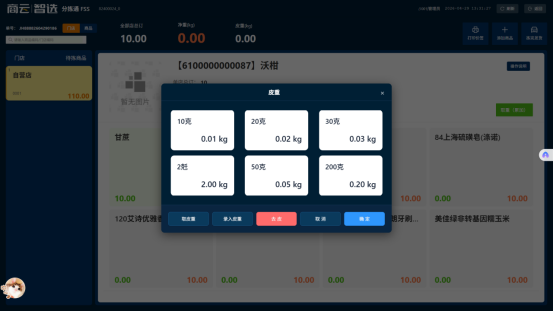
- 【注意事项】:
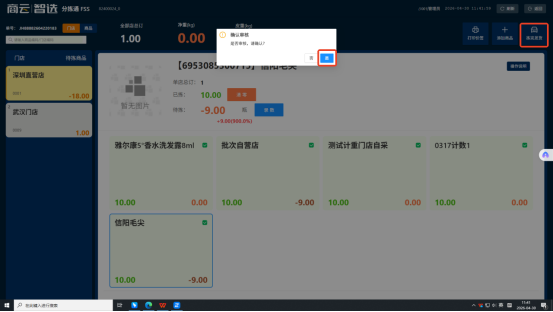
1.4、审核分拣单
- 提示: 拣货完成后点击拣完发货,点击是审核分拣单,分拣完成
二、新增分拣单分拣
2.1:进入分拣系统,点击新增如图,进入新建任务页。
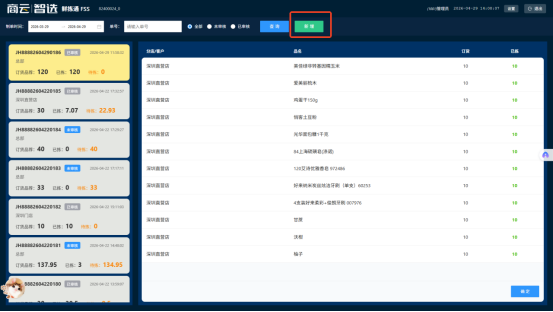
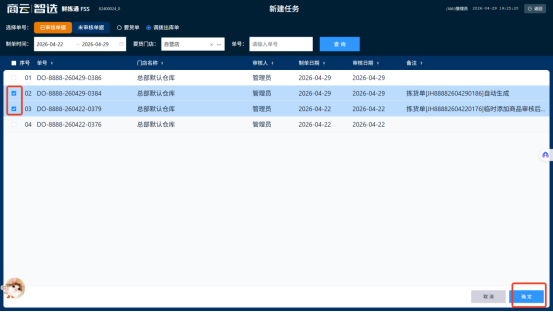
2.2:勾选指定源单单据,点击确定,成功新增分拣单。
- 【注意事项】:
(1)分拣引单可输入单号或者要货门店筛选单据,支持多选
(2)已审核单据支持要货单以及调拨出库单
(3)未审核单据支持调拨出库单
(4)拣货单审核引单要货单生成调拨出库单
(5)拣货单引单未审核调拨出库单审核更新调拨出库单数量
- 【注意事项】:
三、分拣单添加商品分拣
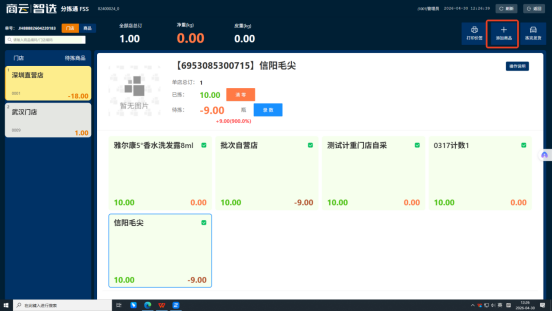
3.1:分拣单分拣添加商品,进入分拣单分拣界面点击添加商品如图,点击进入商品添加界面。
3.2:点击选择收货门店,选择商品添加至待拣列表,修改拣货数量。如图,点击确定添加拣货商品
注:收货门店和发货门店不可一致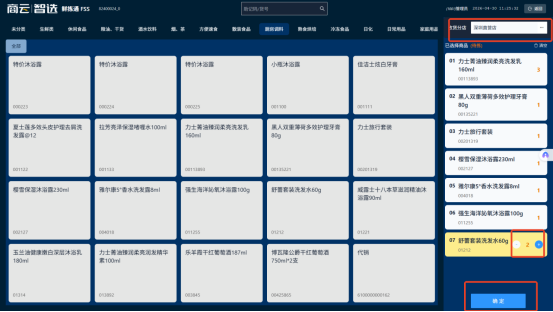
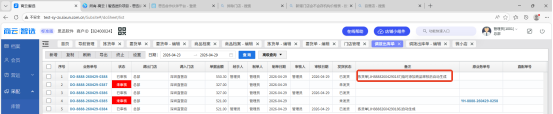
- 3.3:添加商品分拣完成审核,产品后台生成新的调拨出库单
四、分拣单分拣模式
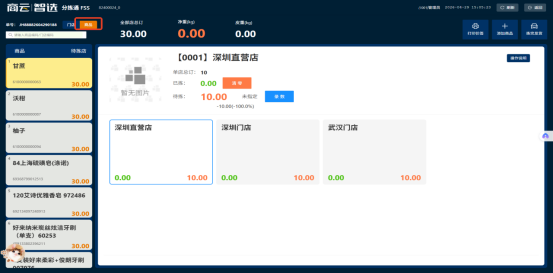
分拣模式存在两种,第一种是摘果式(门店)、另一种是播种式(商品),点击门
4.1 摘果式(门店):按照门店进行分拣
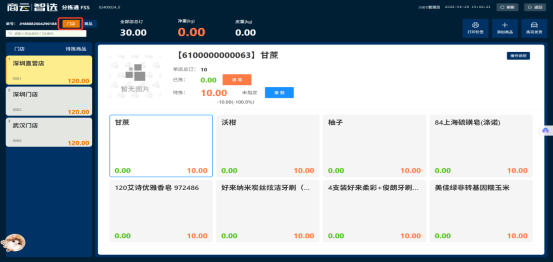
4.1 播种式(商品):按照商品进行分拣
五、分拣单分拣模式
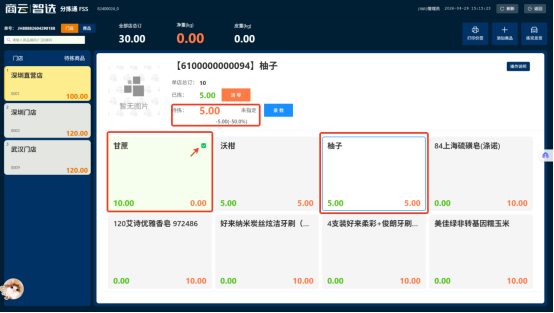
商品分拣:
- 全部拣货:全部分拣商品显示绿色对号,表示全部已拣
- 部分拣货:拣货数量a.左侧绿色代表已拣,b.红色代表待拣
注意:
(1)部分拣货商品不同用户同时点击分拣更新会出现锁定,双击可取消锁定。
(2)待分拣:待分拣商品分拣数量为0
(3)终止:商品分拣会提示已终止,刷新界面即可。
补充说明:
生鲜商品待拣:待拣-净重、百分比为(待拣-净重)/订货数量100%
普通商品待拣:待拣货数量、百分比为待拣/订货数量100%
六、分拣商品标签打印
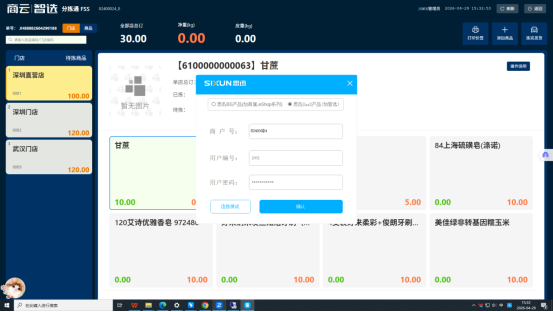
成功安装标签工具3.0,安装步骤详情见设置部分说明。点击打印标签,调出标签工具3.0输入商户号、用户编码、用户密码连接测试确认后登录。后续点击打印标签即可打印标签。标签工具3.0设置具体参考标签工具3.0使用手册。
标签工具3.0教程: –>点击查看 思迅条码价签3.0-用户手册
七、分拣单异常情况
7.1 情况1:分拣单已经被删除,分拣提示分拣单已经被删除,点击右上角返回即可。
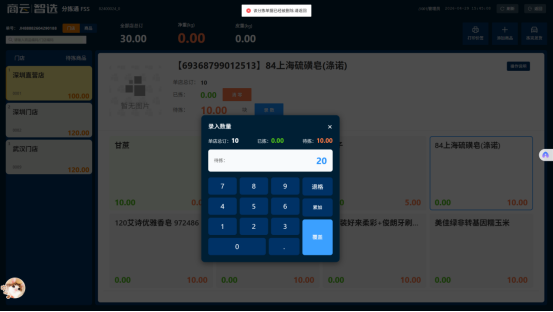
7.2 情况2:分拣单已经被审核。分拣提示分拣单已经被审核,点击返回,刷新界面即可。
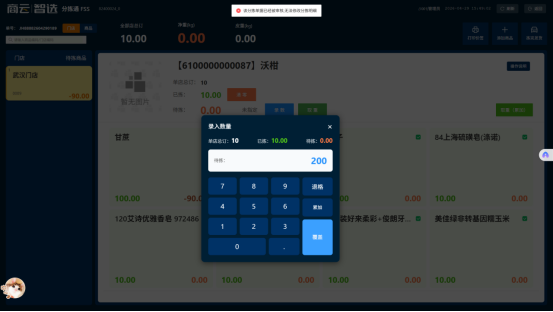
7.3 情况3:引单要货单被终止,分拣提示该条目已经被终止,点击页面右上角刷新即可。
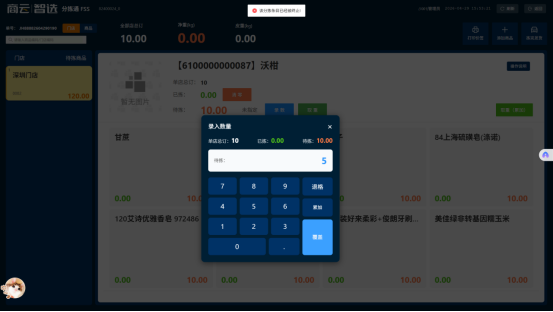
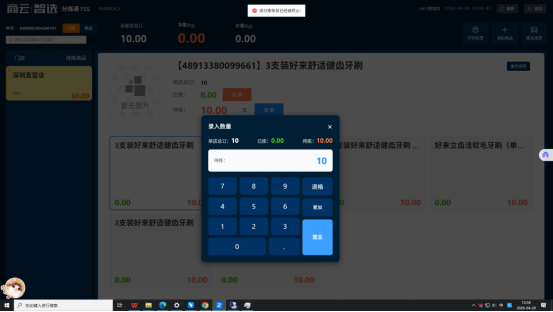
7.3 情况4:引用未审核调拨出库单,原单被删除,分拣提示该条目已经被终止,点击页面右上角刷新即可。
最后编辑: 商云|智选 文档更新时间: 2026-09-20 17:19 作者:商云|智选